PDF- und Dokumentensperre
Speichern Sie private PDFs, Office-Dokumente, Textdateien und persönliche Aufzeichnungen.
Schutz privater Dateien
Geben Sie PDFs, Dokumenten, Archiven, Quittungen und Ausweisen einen privaten Ort abseits der alltäglichen Aufbewahrung.

Workflow für private Dateien
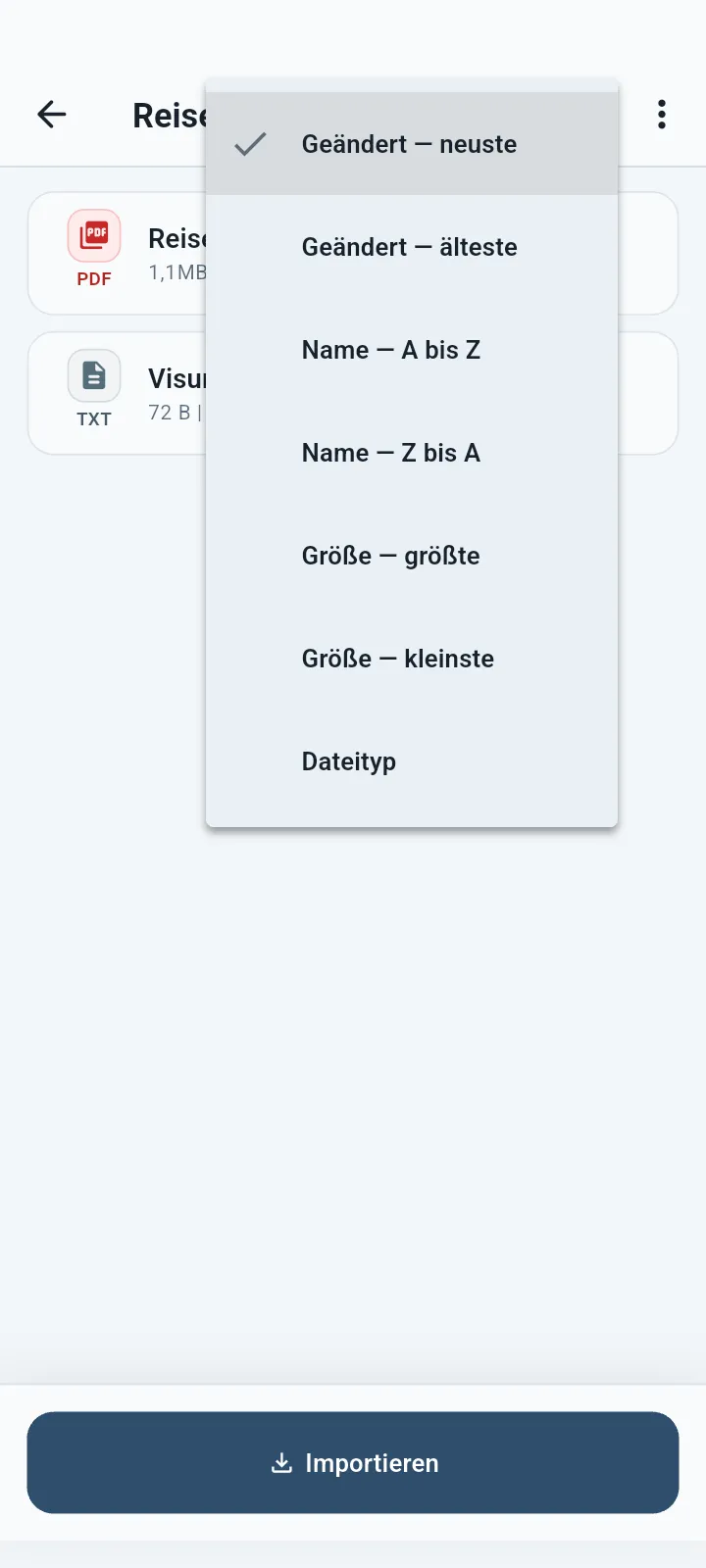
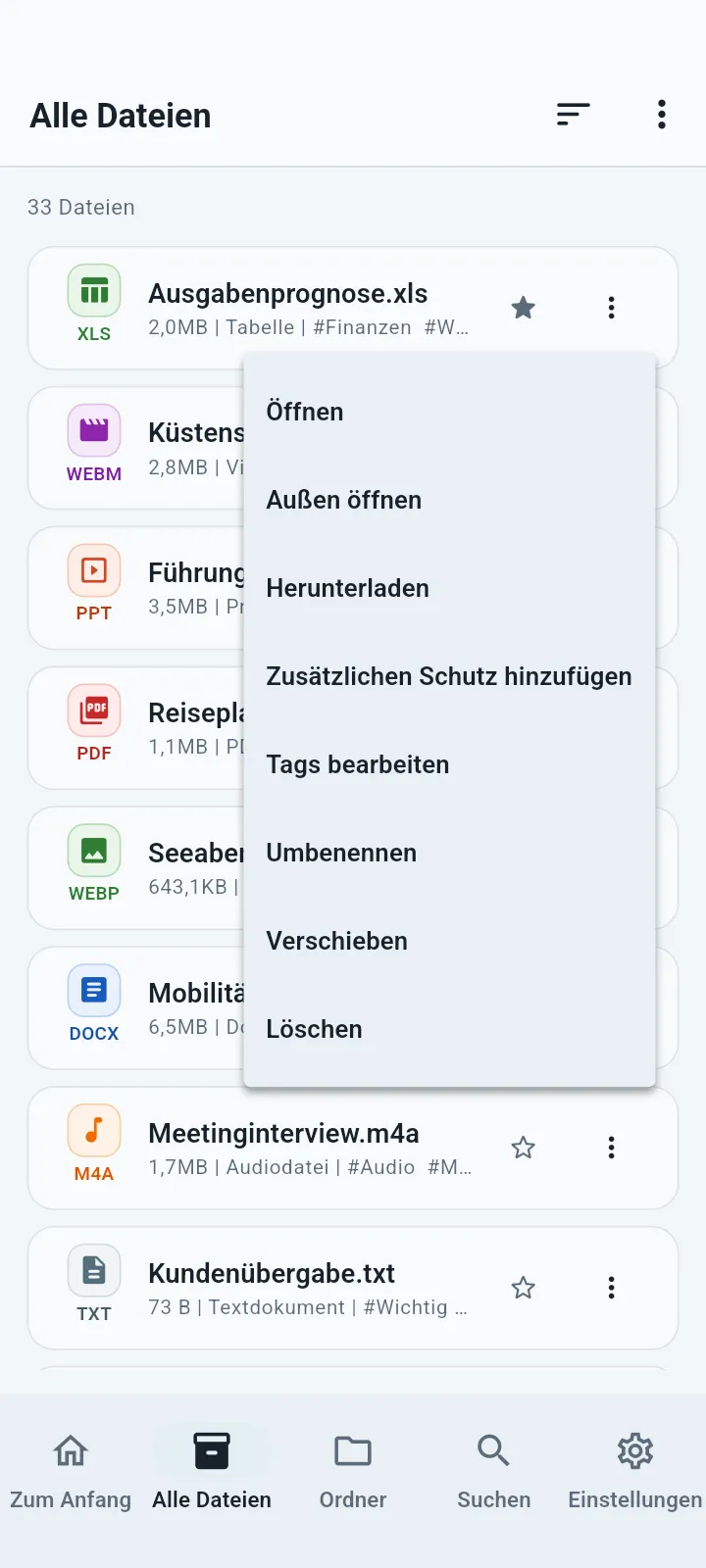
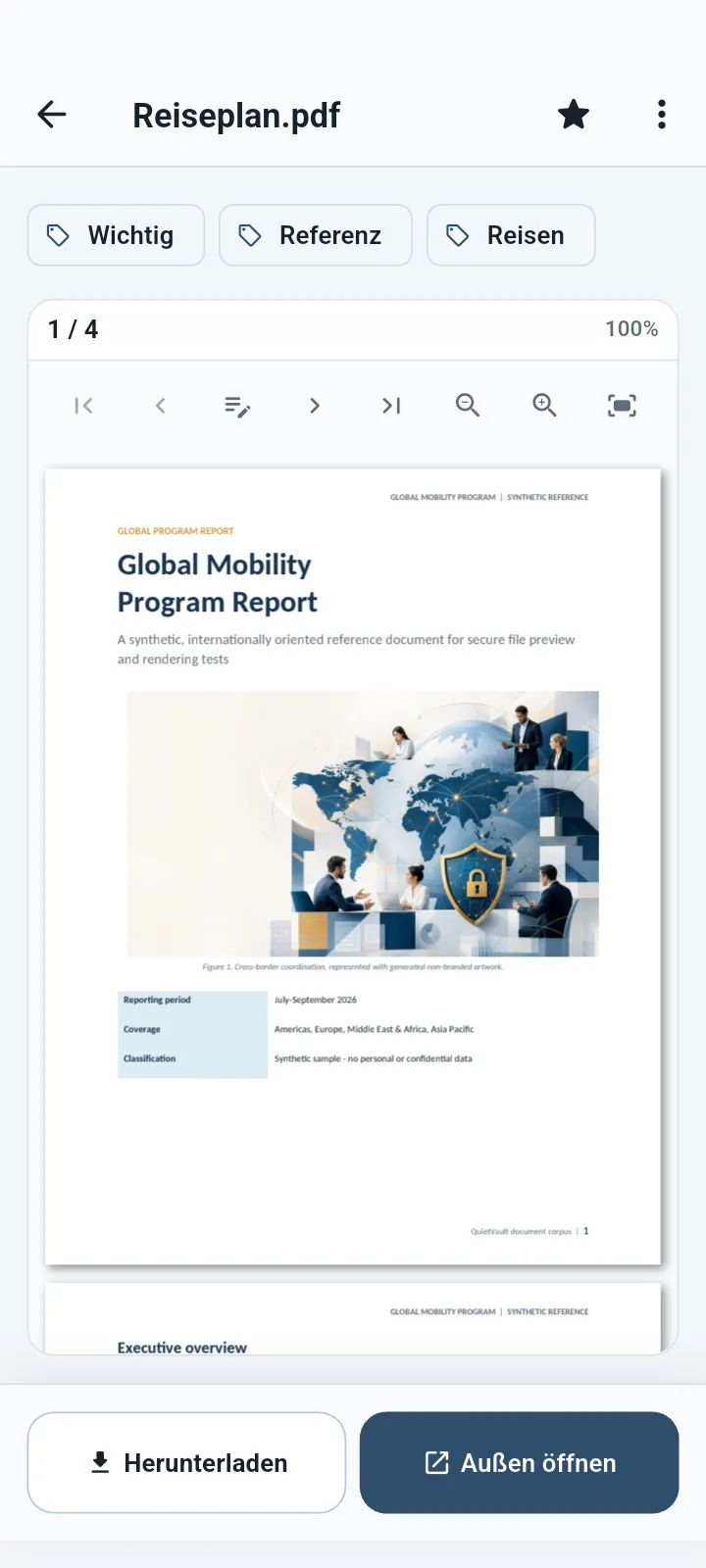
Durchsuchen Sie nützliche Dateidetails, ändern Sie die Reihenfolge, wählen Sie Dateiaktionen und öffnen Sie unterstützte Dokumente.
Ihre Möglichkeiten
Wenn Sie eine Datei importieren, erstellt QuietVault eine verschlüsselte Tresorkopie. Sofern unterstützt, entscheiden Sie, ob Sie das Original behalten oder löschen möchten.
Speichern Sie private PDFs, Office-Dokumente, Textdateien und persönliche Aufzeichnungen.
Premium kann eine weitere Sperre für besonders sensible Dateien oder Ordner hinzufügen.
Verwenden Sie Ordner, Tags, Favoriten, aktuelle Elemente und Archive.
Öffnen Sie kompatible PDFs, Office-Dokumente, Texte, Bilder, Audio- und Videodateien in QuietVault.
Exportieren Sie ausgewählte Dateien nur, wenn Sie dies wünschen.
Erstellen Sie ein verschlüsseltes Backup außerhalb von QuietVault, bevor Sie die App entfernen oder das Gerät wechseln.
Geeignet für
QuietVault schützt die Kopie, die Sie im Tresor speichern. Wenn Sie das Original an einem anderen Ort behalten, verwalten Sie diese Kopie separat.
Häufige Fragen
Die Tresorkopie ist verschlüsselt und QuietVault ist durch Ihr Passwort oder Ihre PIN geschützt, mit optionaler biometrischer Schnellentsperrung.
Nein. QuietVault verfügt nicht über eine Kopie Ihres Tresor-Passworts oder Ihrer PIN.
Ja. Die Datei kann geschützt bleiben, und Sie können sie nur dann öffnen oder in eine andere App exportieren, wenn Sie dies wünschen.
QuietVault zeigt eine Vorschau vieler gängiger Formate an, die genaue Unterstützung hängt jedoch von der Datei, dem Codec, dem Gerät und dem Betriebssystem ab.
Verfügbar für Android, iPhone, iPad und Mac.